
Ton site WordPress met une éternité à s'afficher et tu ne sais pas par où commencer ? Avant de chercher une solution, il faut comprendre le problème. Ce guide t'explique les vraies causes de la lenteur, les métriques à surveiller et les outils pour poser un diagnostic précis — sans jargon inutile.
La lenteur WordPress : un problème aux multiples facettes
Ton site WordPress rame ? Tu n'es pas seul. C'est l'un des problèmes les plus fréquents chez les propriétaires de sites, qu'ils soient artisans, commerçants, restaurateurs ou prestataires de services. Et la frustration est légitime : tu as investi du temps et de l'argent dans ton site, et le résultat ne suit pas.
Le réflexe naturel, c'est de chercher immédiatement "le plugin miracle" ou de changer de thème à l'aveugle. Mais agir sans comprendre la cause, c'est comme prendre un médicament sans diagnostic : tu risques de perdre du temps, de l'argent, et d'aggraver la situation.
La lenteur d'un site WordPress a des conséquences concrètes et mesurables sur trois plans :
Le référencement naturel (SEO). Google intègre la vitesse de chargement dans son algorithme via les Core Web Vitals. Un site lent est un site qui se positionne moins bien. À contenu équivalent, le site le plus rapide gagne.
L'expérience utilisateur (UX). Un visiteur qui attend plus de 3 secondes a déjà un pied dehors. Il ne lira pas ton contenu, ne verra pas tes offres, ne remplira pas ton formulaire de contact. La lenteur crée une impression de manque de professionnalisme, même si ton activité est irréprochable.
Les conversions. Chaque seconde de chargement supplémentaire coûte de l'argent. Moins de visiteurs qui restent, c'est moins de demandes de devis, moins d'appels, moins de ventes. Pour un site e-commerce, une seule seconde de retard peut représenter une baisse de 7 % du taux de conversion.
Ce guide va te donner les clés pour comprendre d'où vient le problème. Une fois le diagnostic posé, tu pourras agir efficacement.
Les vrais coupables : ce qui ralentit votre site WordPress
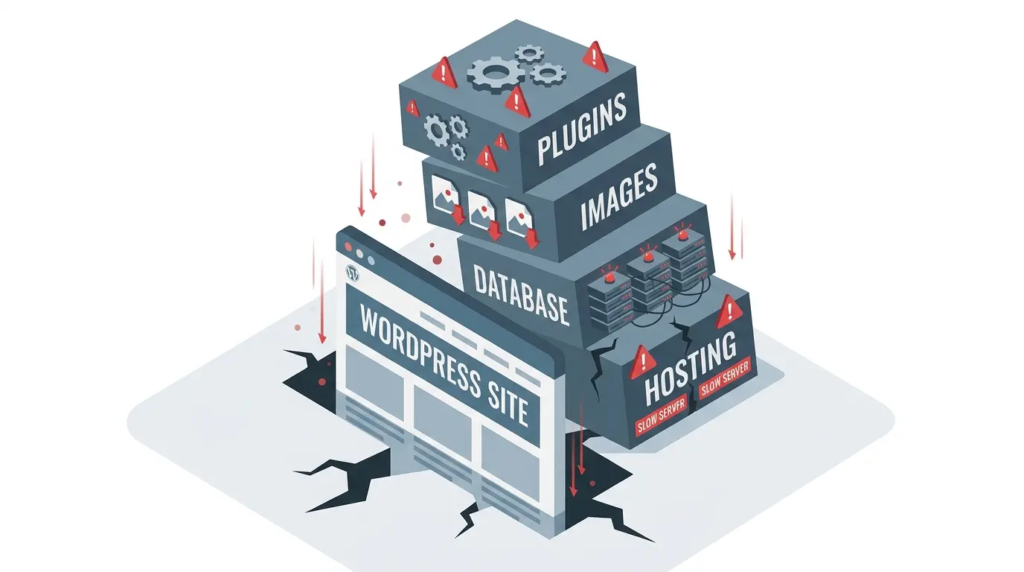
Un site WordPress lent n'est jamais le fruit du hasard. Derrière chaque seconde de chargement en trop, il y a une cause identifiable — et corrigeable. Passons-les en revue.
L'hébergement web : votre fondation
L'hébergement, c'est le terrain sur lequel ta maison est construite. Si le terrain est instable, tout ce que tu bâtis dessus en pâtit.
Hébergement mutualisé : le piège du "pas cher". La plupart des sites WordPress démarrent sur un hébergement mutualisé à 3-5 €/mois. Le principe est simple : ton site partage les ressources d'un même serveur avec des dizaines, voire des centaines d'autres sites. Quand ton voisin de serveur reçoit un pic de trafic, c'est ton site qui ralentit. Les performances sont imprévisibles et dépendent de facteurs que tu ne contrôles pas.
VPS et hébergement dédié : le palier supérieur. Un VPS (Virtual Private Server) te garantit des ressources dédiées : processeur, mémoire RAM, bande passante. Tu ne partages plus avec personne. Le coût est plus élevé (15-50 €/mois en général), mais la stabilité et la vitesse sont incomparables.
La localisation du serveur compte. Si ton audience est en France et que ton serveur est hébergé aux États-Unis, chaque requête fait un aller-retour transatlantique. Ce sont des dizaines de millisecondes ajoutées systématiquement. Choisis un hébergeur avec des serveurs en France ou en Europe pour une audience francophone.
Pour illustrer l'impact : un hébergement mutualisé basique affiche souvent un TTFB (Time To First Byte) entre 500 ms et 1 200 ms. Un bon VPS ou un hébergement WordPress managé descend sous les 200 ms. C'est une différence que le visiteur ressent physiquement.
Thème et plugins : le poids des fonctionnalités
WordPress est une plateforme modulaire : tu ajoutes des fonctionnalités en installant des thèmes et des plugins. C'est sa force, mais aussi sa principale source de lenteur quand c'est mal géré.
Les thèmes lourds. Certains thèmes "tout-en-un" embarquent des dizaines de fonctionnalités que tu n'utiliseras jamais : sliders animés, galeries, méga-menus, effets parallaxe. Chaque fonctionnalité intégrée charge ses propres fichiers CSS et JavaScript — sur toutes les pages, même celles qui n'en ont pas besoin.
Un thème bien codé génère entre 5 et 15 requêtes HTTP. Un thème mal optimisé peut en générer 40 à 80 sur une seule page. Chaque requête, c'est un aller-retour entre le navigateur et le serveur.
Les plugins mal optimisés ou trop nombreux. Un plugin de partage social qui charge ses scripts sur chaque page. Un plugin de formulaire qui injecte son CSS partout. Un plugin de statistiques qui exécute des requêtes lourdes en base de données à chaque visite. L'accumulation est silencieuse mais dévastatrice.
La règle est simple : chaque plugin installé a un coût en performance. Ce n'est pas une raison pour n'en utiliser aucun, mais pour choisir les bons et supprimer ceux qui dorment dans la liste "Inactifs". Un plugin désactivé mais non supprimé, c'est du poids mort dans ton installation.
Les requêtes HTTP excessives. À chaque visite, le navigateur doit télécharger tous les fichiers nécessaires à l'affichage de la page : HTML, CSS, JavaScript, images, polices de caractères. Plus il y a de fichiers, plus il y a de requêtes, plus le chargement est long. Un site performant devrait viser moins de 50 requêtes par page. Beaucoup en comptent plus de 100.
Les images : le gros fardeau visuel
Les images sont le facteur de lenteur numéro un en termes de poids de page. C'est aussi le plus facile à corriger.
Les images non compressées. Une photo prise avec un smartphone ou téléchargée depuis une banque d'images pèse souvent entre 2 et 8 Mo. Affichée sur un site, elle n'a besoin de peser que 100 à 300 Ko pour rester parfaitement nette. La différence est colossale : une seule image non compressée peut peser plus lourd que tout le reste de la page réuni.
Les dimensions inappropriées. Tu affiches une image dans un espace de 600 pixels de large, mais le fichier original en fait 4000 ? Le navigateur télécharge la totalité des 4000 pixels, puis la redimensionne à l'affichage. C'est un gaspillage total de bande passante.
Le format d'image non optimisé. Chaque format a sa spécialité. Le JPEG est idéal pour les photos (bonne compression, rendu réaliste). Le PNG est adapté aux images avec de la transparence ou des aplats de couleur (logos, icônes). Le WebP, développé par Google, offre une compression supérieure aux deux dans la plupart des cas — jusqu'à 30 % plus léger qu'un JPEG de qualité équivalente. En 2026, il est supporté par tous les navigateurs majeurs.
Utiliser un PNG pour une photo de paysage, c'est un fichier 3 à 5 fois plus lourd qu'un JPEG sans aucun gain visuel.
Le cache : l'absence qui fait mal
Le cache est un concept fondamental de la performance web, et son absence est l'une des causes les plus fréquentes de lenteur.
Le principe est simple. Sans cache, WordPress exécute le même travail à chaque visite : il interroge la base de données, récupère le contenu, assemble le HTML, charge le thème, les plugins, génère la page, et l'envoie au navigateur. Ce processus prend du temps — à chaque visite, pour chaque visiteur.
Avec un cache, ce travail est fait une seule fois. Le résultat est stocké sous forme de fichier statique (un simple fichier HTML), prêt à être servi instantanément au prochain visiteur. La différence entre une page générée dynamiquement et une page servie depuis le cache peut aller de 500 ms à 2 secondes.
Il existe plusieurs niveaux de cache :
Le cache de page (le plus impactant) stocke le HTML complet de chaque page. C'est celui qu'un plugin comme WP Rocket met en place automatiquement dès l'installation.
Le cache navigateur indique au navigateur de stocker certains fichiers (images, CSS, JavaScript) localement sur l'appareil du visiteur. Lors de sa prochaine visite, ces fichiers n'ont pas besoin d'être retéléchargés.
Le cache objet stocke les résultats des requêtes en base de données les plus fréquentes directement en mémoire (via Redis ou Memcached). Cela réduit considérablement la charge sur le serveur.
L'absence de cache signifie que ton serveur fait le même travail 100 fois si 100 personnes visitent la même page. Avec un cache de page, il fait le travail une fois et sert 99 copies instantanément.
Ressources CSS et JavaScript : les bloqueurs
Ce point est plus technique, mais son impact sur la vitesse ressentie est considérable.
Les fichiers non minifiés. Les fichiers CSS et JavaScript contiennent du code lisible par les développeurs : espaces, commentaires, retours à la ligne. Tout ça est utile en développement mais inutile pour le navigateur. La minification supprime ce superflu et réduit le poids des fichiers de 20 à 40 %.
Les fichiers non combinés. Plutôt que de charger 12 fichiers CSS séparés (un par plugin, un par fonctionnalité du thème), la combinaison les fusionne en un ou deux fichiers. Moins de fichiers = moins de requêtes HTTP = chargement plus rapide.
Les ressources qui bloquent le rendu (render-blocking resources). C'est le point critique. Quand le navigateur rencontre un fichier CSS ou JavaScript dans le code de ta page, il doit le télécharger et l'exécuter avant de pouvoir afficher quoi que ce soit. L'utilisateur voit un écran blanc en attendant.
Imagine que tu lis un livre, mais qu'à chaque page, on te demande d'aller chercher un dictionnaire dans une autre pièce avant de continuer. C'est exactement ce que font les ressources bloquantes.
La solution consiste à différer le chargement des scripts non essentiels (JavaScript en defer ou async) et à ne charger que le CSS critique nécessaire à l'affichage initial. C'est l'une des optimisations les plus efficaces — et l'une des plus complexes à mettre en place manuellement. Des plugins spécialisés comme WP Rocket automatisent ce processus.
La base de données : le cœur de votre WordPress
WordPress stocke absolument tout dans sa base de données MySQL. Et avec le temps, elle s'encrasse.
Les révisions d'articles. Par défaut, WordPress sauvegarde chaque modification d'un article en tant que "révision". Un article modifié 30 fois, c'est 30 versions complètes stockées en base de données. Multiplie ça par tous tes articles et pages…
Les brouillons automatiques. WordPress sauvegarde automatiquement un brouillon toutes les 60 secondes pendant la rédaction. Ces brouillons s'accumulent silencieusement.
Les commentaires spam. Même filtrés par Akismet, les commentaires spam restent souvent en base de données dans la corbeille.
Les données transitoires (transients). Ce sont des données temporaires créées par les plugins pour stocker des résultats de requêtes externes (flux RSS, résultats d'API). Beaucoup de plugins ne nettoient pas correctement ces données, qui s'accumulent.
Les tables orphelines. Tu as désinstallé un plugin il y a six mois ? Il y a de fortes chances que ses tables soient toujours dans ta base de données, occupant de l'espace et ralentissant les requêtes.
Sur un site de deux ans d'existence, il n'est pas rare de trouver une base de données 5 à 10 fois plus volumineuse que nécessaire. Un nettoyage méthodique peut réduire drastiquement les temps de requête.
Comprendre les métriques : le langage de la performance
Tu sais maintenant ce qui peut ralentir ton site. Mais comment mesurer concrètement cette lenteur ? Quels chiffres regarder, et que signifient-ils ? Voici les métriques essentielles, expliquées simplement.
Le TTFB (Time To First Byte) : la première impression
Le TTFB mesure le temps qui s'écoule entre le moment où le navigateur envoie une requête au serveur et le moment où il reçoit le tout premier octet de la réponse.
C'est la mesure la plus directe de la réactivité de ton hébergement et de la configuration serveur. Avant même que la moindre image ne commence à se charger, avant que le moindre pixel ne s'affiche, le TTFB te dit combien de temps ton serveur met à "décrocher le téléphone".
Analogie : tu appelles un restaurant pour réserver. Le TTFB, c'est le temps entre le moment où tu composes le numéro et le moment où quelqu'un décroche — pas la durée totale de la conversation, juste le décrochage.
Les seuils à retenir :
- Moins de 200 ms : excellent. Ton serveur est réactif.
- 200 à 500 ms : correct, mais il y a de la marge d'amélioration.
- 500 à 1 000 ms : problématique. L'hébergement ou la configuration WordPress nécessite une optimisation.
- Plus de 1 000 ms : critique. Le serveur met plus d'une seconde rien qu'à commencer à répondre.
Un TTFB élevé ne peut pas être compensé par un plugin de cache côté front-end : c'est un problème d'infrastructure. Si ton TTFB dépasse 500 ms de manière constante, il faut probablement envisager un changement d'hébergeur ou une montée en gamme.
Les Core Web Vitals (CWV) : les critères de Google
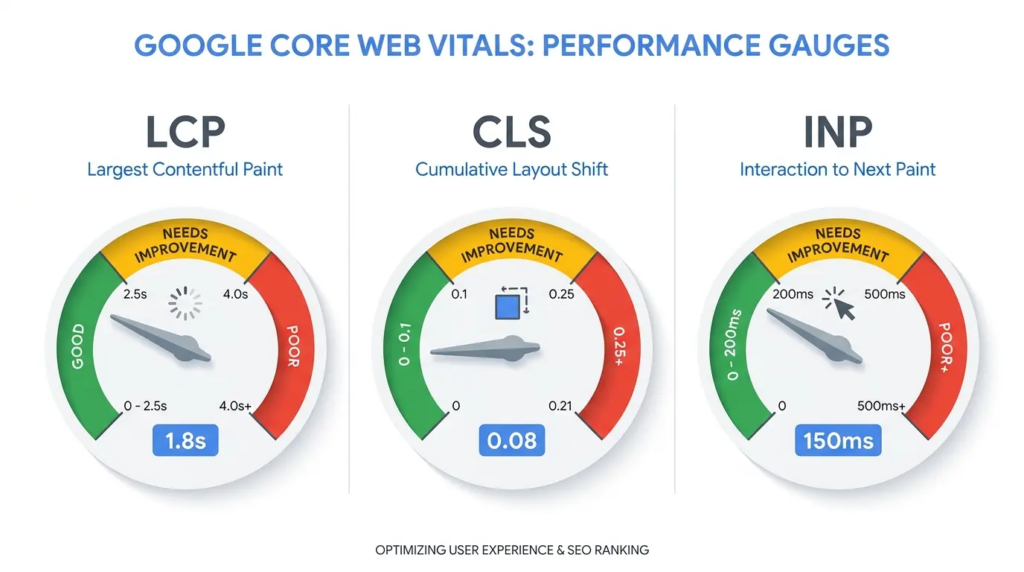
Les Core Web Vitals sont les trois métriques que Google utilise pour évaluer l'expérience utilisateur réelle sur ton site. Depuis leur intégration dans l'algorithme de classement, les ignorer revient à ignorer un facteur direct de positionnement SEO.
Chacune mesure un aspect différent de l'expérience :
LCP — Largest Contentful Paint : quand le contenu principal apparaît
Le LCP mesure le temps que met le plus grand élément visible dans la fenêtre du navigateur à s'afficher complètement. Cet élément est généralement une image hero, une vidéo, ou un grand bloc de texte.
C'est la réponse à la question : "Quand est-ce que le visiteur voit enfin le contenu qu'il est venu chercher ?"
Analogie : tu entres dans un magasin. Le LCP, c'est le moment où tu vois enfin les produits en rayon — pas la porte d'entrée, pas le couloir, mais le rayon que tu cherches.
Seuils Google : bon < 2,5 s | à améliorer 2,5-4 s | mauvais > 4 s
Causes fréquentes d'un mauvais LCP : image hero non compressée ou non préchargée, CSS bloquant qui retarde le rendu, TTFB trop élevé, polices web qui se chargent tardivement.
CLS — Cumulative Layout Shift : la stabilité visuelle
Le CLS quantifie les décalages de mise en page inattendus pendant le chargement de la page. Tu as déjà vécu cette situation : tu commences à lire un texte, et soudain tout se décale vers le bas parce qu'une image ou une publicité s'est chargée au-dessus. Tu perds ta ligne, tu cliques au mauvais endroit, la frustration monte.
Analogie : tu lis le journal, et quelqu'un tire la nappe pendant que tu lis. Le texte bouge sous tes yeux. C'est ça, un mauvais CLS.
Seuils Google : bon < 0,1 | à améliorer 0,1-0,25 | mauvais > 0,25
Causes fréquentes d'un mauvais CLS : images sans dimensions explicites (width/height), publicités ou embeds qui s'insèrent dynamiquement, polices web qui provoquent un FOUT (Flash of Unstyled Text), contenu chargé tardivement qui pousse le reste vers le bas.
INP — Interaction to Next Paint : la réactivité
L'INP (qui a remplacé le FID en mars 2024) mesure la rapidité avec laquelle la page réagit aux interactions de l'utilisateur : clic sur un bouton, saisie dans un champ, ouverture d'un menu.
Ce n'est pas le temps de chargement initial : c'est le temps de réaction de la page une fois qu'elle est affichée. Un site peut se charger en 1 seconde mais mettre 500 ms à réagir quand tu cliques sur "Ajouter au panier".
Analogie : tu appuies sur l'interrupteur. L'INP, c'est le temps entre ton geste et l'allumage de la lumière. Si la lumière met une demi-seconde à s'allumer, tu vas appuyer une deuxième fois.
Seuils Google : bon < 200 ms | à améliorer 200-500 ms | mauvais > 500 ms
Causes fréquentes d'un mauvais INP : scripts JavaScript lourds qui monopolisent le thread principal du navigateur, gestionnaires d'événements trop complexes, bibliothèques tierces (analytics, chat en direct, widgets sociaux) qui bloquent les interactions.
En résumé, les trois Core Web Vitals répondent à trois questions fondamentales :
| Métrique | Question | Seuil "bon" |
|---|---|---|
| LCP | Le contenu principal s'affiche-t-il vite ? | < 2,5 s |
| CLS | La page reste-t-elle stable visuellement ? | < 0,1 |
| INP | La page réagit-elle vite quand j'interagis ? | < 200 ms |
Pourquoi PageSpeed Insights affiche un mauvais score ?
Tu as testé ton site sur Google PageSpeed Insights et le résultat t'a découragé ? Pas de panique. Comprendre ce que le score signifie (et ce qu'il ne signifie pas) est essentiel avant de réagir.
Le score est un indicateur, pas un verdict. PageSpeed Insights attribue un score de 0 à 100 basé sur un ensemble de métriques pondérées. Un score de 50 ne signifie pas que ton site est "à moitié bien" — cela signifie que certaines optimisations ont un potentiel d'amélioration significatif.
Données de laboratoire vs données réelles (CrUX). PageSpeed affiche deux types de données, et la confusion entre les deux est la source de beaucoup de malentendus.
Les données de laboratoire (lab data) sont des tests simulés, exécutés dans un environnement contrôlé par Google. Elles reflètent un scénario standardisé : connexion 4G lente, appareil mobile d'entrée de gamme. C'est utile pour identifier des problèmes techniques, mais ça ne représente pas forcément l'expérience de tes vrais visiteurs.
Les données de terrain (field data / CrUX) proviennent d'utilisateurs réels de Chrome qui visitent ton site. Ce sont ces données qui comptent vraiment pour le classement Google. Si ton site a suffisamment de trafic pour apparaître dans le Chrome UX Report, concentre-toi sur ces chiffres.
Les recommandations sont classées par impact. Chaque suggestion de PageSpeed est accompagnée d'une estimation du gain potentiel. Ne tente pas de tout résoudre d'un coup : commence par les recommandations qui affichent le gain le plus élevé.
Le score mobile est toujours plus bas. C'est normal. Google simule un appareil mobile d'entrée de gamme avec une connexion limitée. Un score de 60 sur mobile et 95 sur desktop est un profil courant et pas nécessairement alarmant — à condition que tes Core Web Vitals soient dans le vert.
Comment tester la vitesse de votre site ? Les outils indispensables
Maintenant que tu comprends les métriques, voici les outils concrets pour mesurer les performances de ton site. Chacun a ses forces.

Google PageSpeed Insights
C'est l'outil officiel de Google, et donc celui dont les résultats comptent le plus pour ton référencement. Rendez-vous sur pagespeed.web.dev, entre l'URL de la page à tester, et lance l'analyse.
Ce qu'il te donne : un score global sur 100, les valeurs de tes Core Web Vitals (LCP, CLS, INP), des recommandations d'optimisation classées par priorité, et — si ton site a suffisamment de trafic — les données réelles de terrain.
Conseil : ne teste pas uniquement ta page d'accueil. Les pages de service, les articles de blog, les pages catégories peuvent avoir des performances très différentes.
GTmetrix
GTmetrix est un complément indispensable à PageSpeed. Son point fort : le diagramme en cascade (waterfall chart) qui décompose le chargement de ta page ressource par ressource, dans l'ordre chronologique.
Tu vois exactement quelle image met 1,2 seconde à charger, quel script JavaScript bloque le rendu pendant 800 ms, quelle police web est téléchargée depuis un serveur distant. C'est l'outil de diagnostic le plus précis pour identifier les coupables individuels.
GTmetrix propose aussi un historique de tes scores et un monitoring automatique : tu peux programmer des tests quotidiens et recevoir une alerte si les performances se dégradent.
Pingdom Tools
Plus simple que GTmetrix, Pingdom Tools offre un aperçu rapide et lisible du temps de chargement, du poids de la page et du nombre de requêtes. Il permet de tester depuis plusieurs localisations dans le monde (Europe, Amérique, Asie), ce qui est utile si tu as une audience internationale.
Comment lire un rapport de performance
Quel que soit l'outil, voici la méthode pour exploiter les résultats :
Étape 1 : Regarde les Core Web Vitals en premier. LCP, CLS, INP — ce sont tes priorités. Si les trois sont dans le vert, le reste est secondaire.
Étape 2 : Identifie les ressources les plus lourdes. Dans le waterfall de GTmetrix ou les recommandations de PageSpeed, repère les fichiers qui pèsent le plus ou qui prennent le plus de temps. C'est souvent une poignée de fichiers qui causent 80 % du problème.
Étape 3 : Teste en navigation privée. Les extensions de navigateur (bloqueurs de pub, outils de développement) peuvent fausser les résultats. Teste toujours en mode privé.
Étape 4 : Fais plusieurs tests. Les résultats varient d'un test à l'autre en raison des conditions réseau et serveur. Fais au moins trois tests et considère la moyenne.
Étape 5 : Note tes scores avant toute modification. Avant de toucher à quoi que ce soit, documente ton état initial. C'est la seule façon de mesurer l'impact réel de chaque optimisation.
Du diagnostic à l'action
Tu sais maintenant identifier les vraies causes de la lenteur d'un site WordPress : hébergement inadapté, thème ou plugins trop lourds, images non optimisées, absence de cache, ressources bloquantes, base de données encombrée. Tu comprends les métriques qui comptent — TTFB, LCP, CLS, INP — et tu sais utiliser les bons outils pour les mesurer.
C'est la première étape, et elle est cruciale. On ne résout pas un problème qu'on ne comprend pas.
La suite logique ? Passer à l'action. Et la bonne nouvelle, c'est que la plupart de ces problèmes ont des solutions concrètes et accessibles, même sans compétences techniques avancées. J'utilise WP Rocket depuis plusieurs années, et je peux te dire que c'est un véritable game changer : les gains de performance sont immédiats et mesurables. Le plugin est en constante évolution, avec des améliorations régulières qui suivent les exigences de Google — c'est l'outil vers lequel je te recommande de te tourner en priorité.
Pour un plan d'action complet, je t'invite à consulter mon guide principal : Accélérer un site WordPress : le guide complet avec WP Rocket . Tu y trouveras les étapes concrètes d'optimisation, de la mise en place des fondations à la configuration d'un plugin de cache.
Et si tu veux aller directement dans le vif du sujet technique, ces articles complémentaires t'attendent :
- Configuration WP Rocket optimale : guide pas-à-pas — pour mettre en place un cache performant et optimiser tes fichiers en quelques clics.
- Optimisations avancées : LCP, CLS, JavaScript et CDN — pour décrocher les meilleurs scores Core Web Vitals.
Le diagnostic est posé. Il est temps de soigner ton site.