Tu sais que ton site WordPress a besoin d'un coup de boost, mais tu ne sais pas par où commencer côté technique ? WP Rocket est le plugin qui fait le gros du travail à ta place. Ce guide te prend par la main : installation, configuration réglage par réglage, astuces pro et erreurs à éviter.
WP Rocket : votre partenaire vitesse incontournable
Tu as compris les enjeux de la vitesse : meilleur SEO, expérience utilisateur fluide, plus de conversions. Il est temps de passer à l'outil qui va concrètement transformer les performances de ton site.
WP Rocket est mon choix numéro 1 depuis des années — c'est le plugin de base que j'installe systématiquement sur chaque site que je crée. Un véritable game changer qui simplifie l'optimisation et offre des gains massifs — même si tu n'as aucune compétence technique. Là où d'autres plugins de cache demandent de jongler avec des dizaines de réglages obscurs, WP Rocket est efficace dès l'activation et te laisse affiner les choses à ton rythme.
Ce guide va t'accompagner étape par étape pour installer, configurer et maîtriser chaque fonctionnalité de WP Rocket. À la fin, tu auras un site optimisé comme un pro.
Découvre WP Rocket avec -20 % sur tous les plans — c'est le même outil que j'utilise au quotidien pour mes clients.
Qu'est-ce que WP Rocket et comment fonctionne-t-il ?
WP Rocket est un plugin premium de cache et d'optimisation des performances pour WordPress, développé par WP Media, une équipe française. Il est utilisé sur plus de 4 millions de sites dans le monde, et ce n'est pas un hasard.
Son rôle est simple : réduire le temps de chargement de ton site en agissant sur tous les leviers de performance, sans que tu aies besoin de toucher une ligne de code.
Les 4 piliers de WP Rocket
La mise en cache. Au lieu de reconstruire chaque page à chaque visite (requêtes base de données, assemblage PHP, génération HTML), WP Rocket crée une copie statique de tes pages. Le visiteur reçoit directement le fichier HTML prêt à l'emploi. C'est le levier qui a le plus d'impact immédiat.
L'optimisation des fichiers. WP Rocket minifie et combine tes fichiers CSS et JavaScript pour réduire leur nombre et leur poids. Il supprime aussi le CSS inutilisé page par page et diffère le chargement des scripts non essentiels. Résultat : le navigateur affiche le contenu visible plus rapidement.
L'optimisation des médias. Le lazy loading intégré ne charge les images et les vidéos que lorsqu'elles deviennent visibles à l'écran. Les iframes YouTube sont remplacées par une miniature légère. Le poids initial de la page chute drastiquement.
Le préchargement. WP Rocket anticipe les besoins : il pré-génère le cache de tes pages et précharge les liens quand l'utilisateur les survole. La navigation semble quasi-instantanée.
WP Rocket est-il vraiment utile ?
Oui, absolument. Et ce n'est pas un argument de vendeur. J'ai vu des sites diviser par 2, 3, voire 4 leur temps de chargement grâce à lui. Un site vitrine d'artisan qui passait de 4,2 secondes à 1,1 seconde. Un blog qui passait d'un score PageSpeed de 38 à 91 sur mobile. Les résultats sont systématiques et mesurables.
La vraie question n'est pas "est-ce utile ?", mais "pourquoi attendre ?".
Installation de WP Rocket : un jeu d'enfant
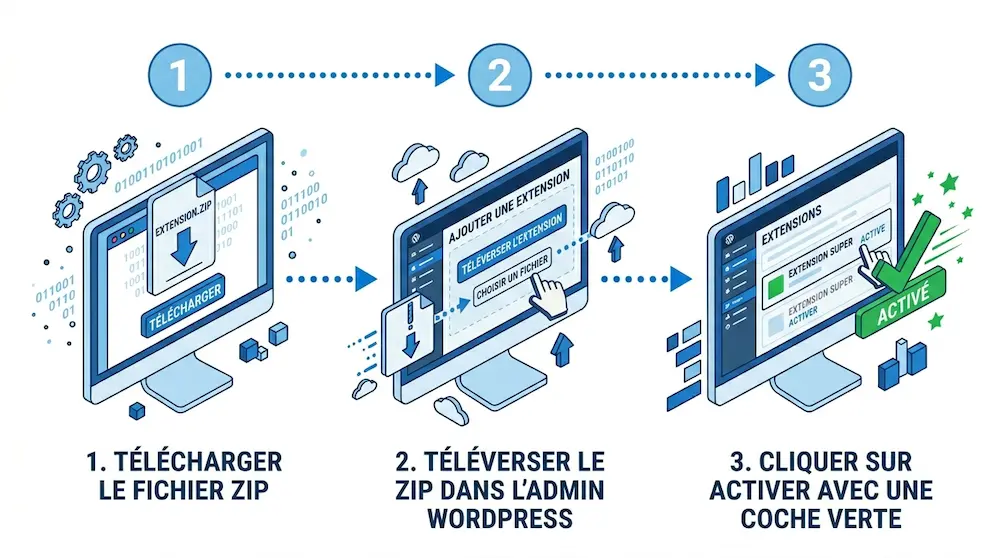
L'installation prend littéralement 2 minutes. Pas besoin de connaissances techniques.
Étape 1 : télécharger le plugin. Rends-toi sur wp-rocket.me, choisis ta licence (Single, Plus ou Infinite selon le nombre de sites) et télécharge le fichier .zip après achat.
Étape 2 : installer via WordPress. Dans ton tableau de bord WordPress, va dans Extensions > Ajouter > Téléverser une extension. Sélectionne le fichier .zip que tu viens de télécharger et clique sur "Installer maintenant".
Étape 3 : activer le plugin. Clique sur "Activer". C'est fait. WP Rocket applique automatiquement ses réglages de base dès l'activation : le cache de page est actif, le cache navigateur est configuré, la compression GZIP est en place. Ton site est déjà plus rapide qu'il y a 2 minutes.
Maintenant, on va aller plus loin.
Configuration WP Rocket optimale : le guide étape par étape
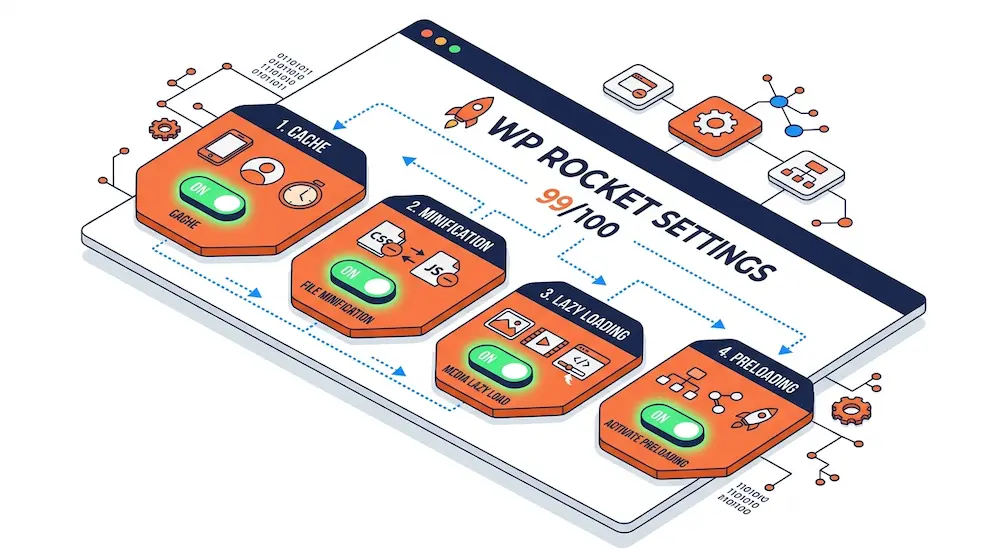
WP Rocket fonctionne très bien avec ses réglages par défaut, mais quelques ajustements permettent d'en tirer le maximum. Voici ma configuration recommandée, réglage par réglage.
Tableau de bord : la base
Le tableau de bord de WP Rocket te donne une vue d'ensemble : statut du cache, raccourcis pour vider le cache, lien vers la documentation. Pas grand-chose à configurer ici, mais c'est ton point de repère central. Tu y trouveras aussi le bouton "Vider le cache" que tu utiliseras régulièrement.
Cache : le cœur de l'action
C'est l'onglet le plus important — et heureusement, c'est le plus simple.
Cache mobile. Active-le. En 2026, plus de 60 % du trafic web est mobile. Coche aussi "Fichiers cache distincts pour les appareils mobiles" si ton thème utilise un affichage différent sur mobile (ce qui est le cas de la majorité des thèmes modernes comme Divi, Astra ou GeneratePress).
Cache pour les utilisateurs connectés. Active-le si tu as un site avec des membres ou des clients connectés (WooCommerce, espace membre). Sinon, tu peux le laisser désactivé.
Durée de vie du cache. C'est le temps pendant lequel WP Rocket conserve les fichiers en cache avant de les régénérer. Ma recommandation : 10 heures pour un site vitrine ou un blog, 4 à 6 heures pour un site e-commerce ou un site mis à jour fréquemment.
Vider le cache WordPress avec WP Rocket. C'est le geste réflexe après toute modification de contenu ou de design. Deux options : le bouton "Vider le cache" dans le tableau de bord WP Rocket, ou le raccourci dans la barre d'administration WordPress en haut de page. Tu peux aussi vider le cache d'une page spécifique depuis la barre d'admin quand tu la consultes.
Optimisation des fichiers : CSS et JavaScript sous contrôle
C'est ici que WP Rocket fait la plus grande différence sur tes scores Core Web Vitals. C'est aussi ici qu'il faut procéder avec méthode.
Minification CSS. Active-la. WP Rocket supprime les espaces, commentaires et caractères inutiles de tes fichiers CSS. Le gain en poids est immédiat (20 à 40 %).
Minification JavaScript. Active-la. Même principe que pour le CSS.
Combinaison CSS et JavaScript. Ici, une nuance importante. Si ton hébergeur utilise HTTP/2 (ce qui est le cas de la quasi-totalité des hébergeurs modernes), la combinaison des fichiers n'est plus aussi bénéfique qu'avant. HTTP/2 gère nativement le chargement parallèle de multiples fichiers. Ma recommandation : ne pas activer la combinaison sauf si tu constates un gain mesurable lors de tes tests.
Suppression du CSS inutilisé (Remove Unused CSS). C'est la fonctionnalité star de WP Rocket. Elle analyse chaque page de ton site et ne charge que le CSS réellement nécessaire à son affichage. Le gain sur le LCP est souvent spectaculaire. Active-la sans hésiter. Si tu constates un problème d'affichage sur une page spécifique, WP Rocket te permet d'exclure des fichiers CSS du traitement via la safelist.
Chargement différé du JavaScript (Delay JS). WP Rocket propose deux niveaux. Le "Load JavaScript deferred" charge les scripts après le HTML, évitant qu'ils bloquent le rendu. Le "Delay JavaScript execution" va plus loin : il retarde l'exécution des scripts jusqu'à la première interaction de l'utilisateur (clic, scroll, touche clavier). C'est un levier majeur pour l'INP et le LCP. Active les deux. Si un script essentiel dysfonctionne (chatbot, slider, analytics), ajoute-le dans les exclusions.
Médias : images et vidéos légères
Lazy loading des images. Active-le. Les images en dessous de la ligne de flottaison ne se chargeront qu'au scroll. Le poids initial de la page diminue considérablement.
Lazy loading des iframes et vidéos. Active-le. C'est particulièrement efficace pour les vidéos YouTube intégrées, qui chargent normalement plusieurs centaines de Ko de scripts.
Remplacement des iframes YouTube. WP Rocket peut remplacer l'iframe YouTube par une simple image de prévisualisation. La vidéo ne se charge qu'au clic. Sur une page avec 3 vidéos YouTube, le gain peut atteindre 1 à 2 Mo de poids en moins au chargement initial. Active cette option systématiquement.
Ajouter les dimensions manquantes. Si tes images n'ont pas d'attributs width et height dans le HTML, WP Rocket peut les ajouter automatiquement. Cela améliore le CLS en évitant les sauts de mise en page pendant le chargement.
Préchargement : anticiper pour accélérer
Préchargement du cache. Active-le. Quand tu vides le cache, WP Rocket va automatiquement reconstruire les pages en cache en arrière-plan, en suivant ton sitemap. Tes visiteurs ne tombent jamais sur une page non cachée.
Préchargement des liens (prefetch). Active-le. Quand un visiteur survole un lien, WP Rocket commence à charger la page de destination en arrière-plan. Quand il clique, la page s'affiche quasi-instantanément. L'effet sur la perception de vitesse est saisissant.
Prefetch DNS. Si ton site charge des ressources depuis des domaines externes (Google Fonts, Google Analytics, Facebook Pixel, CDN…), ajoute ces domaines ici. Le navigateur résoudra les DNS en amont, économisant quelques dizaines de millisecondes par requête. Exemples courants à ajouter :
//fonts.googleapis.com//www.googletagmanager.com//connect.facebook.net//www.google-analytics.com
Règles de cache avancées : pour les experts
Cet onglet te permet de gérer les exceptions au cache. Tu n'y toucheras probablement pas au début, mais c'est utile dans certains cas spécifiques.
Exclure des URLs du cache. Utile pour les pages dynamiques qui ne doivent jamais être cachées : panier WooCommerce, tunnel de paiement, espace membre, page "Mon compte". WooCommerce est géré automatiquement par WP Rocket, mais si tu utilises d'autres plugins d'e-commerce ou d'adhésion, vérifie que ces pages sont bien exclues.
Exclure des cookies. Si tu utilises un plugin qui crée des sessions utilisateur via des cookies spécifiques, tu peux les exclure ici pour que ces visiteurs reçoivent toujours une page fraîche.
Exclure des user agents. Rarement nécessaire, sauf pour des cas très spécifiques comme des bots de monitoring qui doivent voir la version non-cachée du site.
Base de données : un nettoyage régulier
WP Rocket intègre un outil de nettoyage de base de données directement dans son interface. Pas besoin d'un plugin supplémentaire.
Révisions d'articles. Supprime les anciennes révisions pour alléger la base. Un article modifié 50 fois n'a pas besoin de conserver ses 50 versions précédentes.
Brouillons automatiques. WordPress sauvegarde un brouillon toutes les 60 secondes. Ces auto-saves s'accumulent — supprime-les.
Commentaires en corbeille et spam. Supprime-les définitivement.
Données transitoires (transients). Les transients expirés encombrent inutilement la base. Supprime-les.
Optimisation des tables. Comme un défragmenteur pour ta base de données. Les tables sont réorganisées pour des requêtes plus rapides.
Planification automatique. Tu peux programmer un nettoyage automatique (quotidien, hebdomadaire ou mensuel). Ma recommandation : un nettoyage hebdomadaire pour la plupart des sites. Mensuel si tu publies peu, quotidien si tu as un site très actif (e-commerce, forum).
CDN (Content Delivery Network) : si vous en utilisez un
Un CDN distribue tes fichiers statiques (images, CSS, JS) depuis des serveurs répartis dans le monde entier. Le visiteur reçoit les fichiers depuis le serveur le plus proche de lui géographiquement.
WP Rocket s'intègre nativement avec la plupart des CDN du marché (Cloudflare, BunnyCDN, KeyCDN…). Il te suffit de renseigner l'URL de ton CDN dans l'onglet dédié et WP Rocket réécrit automatiquement les URLs de tes ressources statiques.
Si ton audience est principalement française et que ton hébergeur est en France, un CDN n'est pas indispensable. En revanche, si tu vises une audience internationale ou si tu veux délester ton serveur, c'est un excellent complément.
Outils : importer/exporter les réglages
Une fonctionnalité souvent sous-estimée. Tu peux exporter ta configuration WP Rocket complète dans un fichier JSON et l'importer sur un autre site en un clic. Si tu gères plusieurs sites WordPress (ou si tu es développeur/webdesigner comme moi), c'est un gain de temps considérable.
C'est aussi une sécurité : exporte tes réglages avant de faire des modifications expérimentales. Si quelque chose casse, tu restaures ta config en 10 secondes.
RocketCDN : l'option intégrée
WP Rocket propose son propre CDN intégré : RocketCDN. L'avantage est la simplicité absolue — un clic et c'est configuré, sans jongler avec un service externe. Il est propulsé par le réseau StackPath et offre des performances solides.
C'est une option intéressante si tu ne veux pas gérer un CDN tiers. Pour les sites à trafic international, ça vaut le coup de tester.
WP Rocket : en constante évolution
Ce qui est formidable avec WP Rocket, c'est que l'équipe ne se repose pas sur ses acquis. Le plugin évolue constamment pour s'adapter aux dernières exigences de performance web et aux mises à jour des algorithmes de Google.
Parmi les évolutions récentes qui font la différence : l'optimisation de l'INP (Interaction to Next Paint), le nouveau critère Core Web Vital qui a remplacé le FID en mars 2024. WP Rocket a rapidement intégré des fonctionnalités ciblées pour améliorer cette métrique, notamment via le Delay JavaScript execution qui réduit la charge sur le thread principal du navigateur.
La fonctionnalité Remove Unused CSS a aussi été considérablement améliorée, avec une meilleure gestion des edge cases et une safelist plus fine pour éviter les problèmes d'affichage.
L'équipe publie régulièrement des mises à jour (plusieurs par trimestre) et maintient une documentation complète et un support réactif. C'est l'un des rares plugins premium qui justifie pleinement son abonnement annuel par la qualité du suivi.
Erreurs fréquentes avec WP Rocket et comment les éviter

WP Rocket est simple à utiliser, mais quelques erreurs classiques peuvent gâcher l'expérience. Les voici, avec la solution pour chacune.
Oublier de vider le cache après une modification
C'est l'erreur numéro un. Tu modifies le texte d'une page, tu changes une couleur dans le customizer, tu mets à jour un plugin — et la modification n'apparaît pas sur le site. Panique.
La solution est simple : vide le cache. À chaque modification visuelle ou de contenu, prends le réflexe de cliquer sur "Vider le cache" dans la barre d'administration. Avec le temps, ça devient un automatisme.
Problèmes d'affichage après activation de la minification ou combinaison
Tu actives la minification CSS ou JavaScript et une partie de ton site "casse" : un menu qui ne s'ouvre plus, un slider qui disparaît, un formulaire qui ne fonctionne plus.
La raison : certains scripts ou fichiers CSS ne supportent pas bien la minification ou la combinaison. La solution n'est pas de tout désactiver, mais d'identifier le fichier problématique et de l'exclure.
La méthode de débogage est la suivante. Désactive toutes les options d'optimisation de fichiers. Réactive-les une par une en testant ton site à chaque étape. Quand le problème réapparaît, tu as trouvé le coupable. Ajoute le fichier concerné dans la liste d'exclusions de WP Rocket. L'onglet "Optimisation des fichiers" propose des champs d'exclusion pour le CSS et le JavaScript.
Incompatibilité avec certains plugins
C'est rare, mais ça arrive. Certains plugins de cache, de minification ou d'optimisation entrent en conflit avec WP Rocket. La règle d'or : n'utilise jamais deux plugins de cache en même temps. Si tu installes WP Rocket, désactive et supprime tout autre plugin de cache (W3 Total Cache, WP Super Cache, LiteSpeed Cache, etc.).
Certains plugins de sécurité ou de pare-feu (Sucuri, Wordfence) peuvent aussi interférer avec le cache. WP Rocket gère la plupart de ces cas automatiquement, mais si tu rencontres un problème, leur documentation liste les compatibilités et les solutions spécifiques.
Ne pas tester après chaque modification
Chaque changement de réglage dans WP Rocket peut avoir un impact différent selon ton thème, tes plugins et ton contenu. Active une option, teste ton site en navigation privée, vérifie que tout fonctionne correctement, puis passe à la suivante. Ne change jamais cinq réglages d'un coup — en cas de problème, tu ne sauras pas lequel est en cause.
Un site vif grâce à WP Rocket
Tu as maintenant toutes les cartes en main pour tirer le maximum de WP Rocket. De l'installation en 2 minutes à la configuration fine de chaque réglage, en passant par le nettoyage de base de données et le préchargement intelligent, chaque fonctionnalité contribue à rendre ton site plus rapide, plus fluide et mieux classé sur Google.
Les bénéfices d'une bonne configuration WP Rocket sont concrets et mesurables : un temps de chargement divisé par 2 ou 3, des Core Web Vitals dans le vert, une expérience utilisateur qui donne envie de rester et de revenir.
Si tu n'as pas encore franchi le pas, teste WP Rocket avec -20 % sur tous les plans et constate la différence par toi-même. Les résultats sont visibles dès les premières minutes.
Et pour aller plus loin dans l'optimisation de ton site WordPress, explore les articles complémentaires :
- Accélérer un site WordPress : le guide complet avec WP Rocket — la vue d'ensemble de toutes les optimisations possibles.
- Pourquoi mon site WordPress est lent ? Diagnostic et solutions — pour comprendre les causes profondes de la lenteur.
- Optimisations avancées : LCP, CLS, JavaScript et CDN — pour décrocher les meilleurs scores Core Web Vitals.